


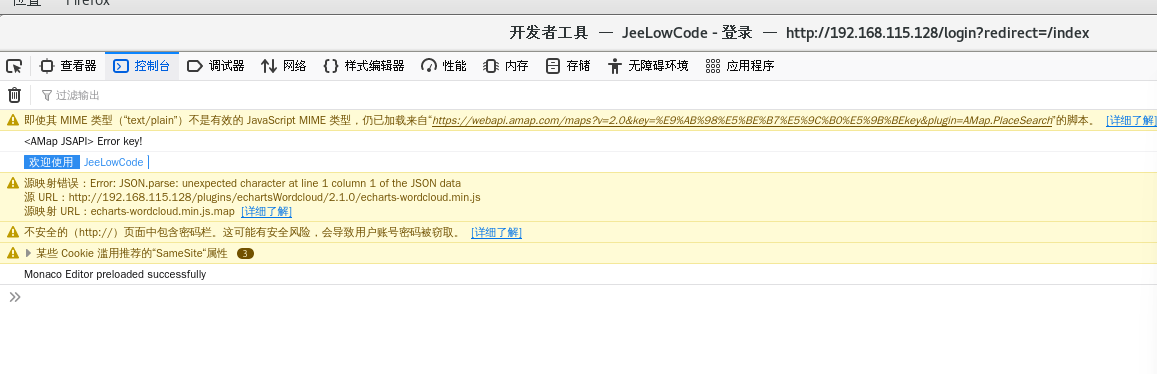
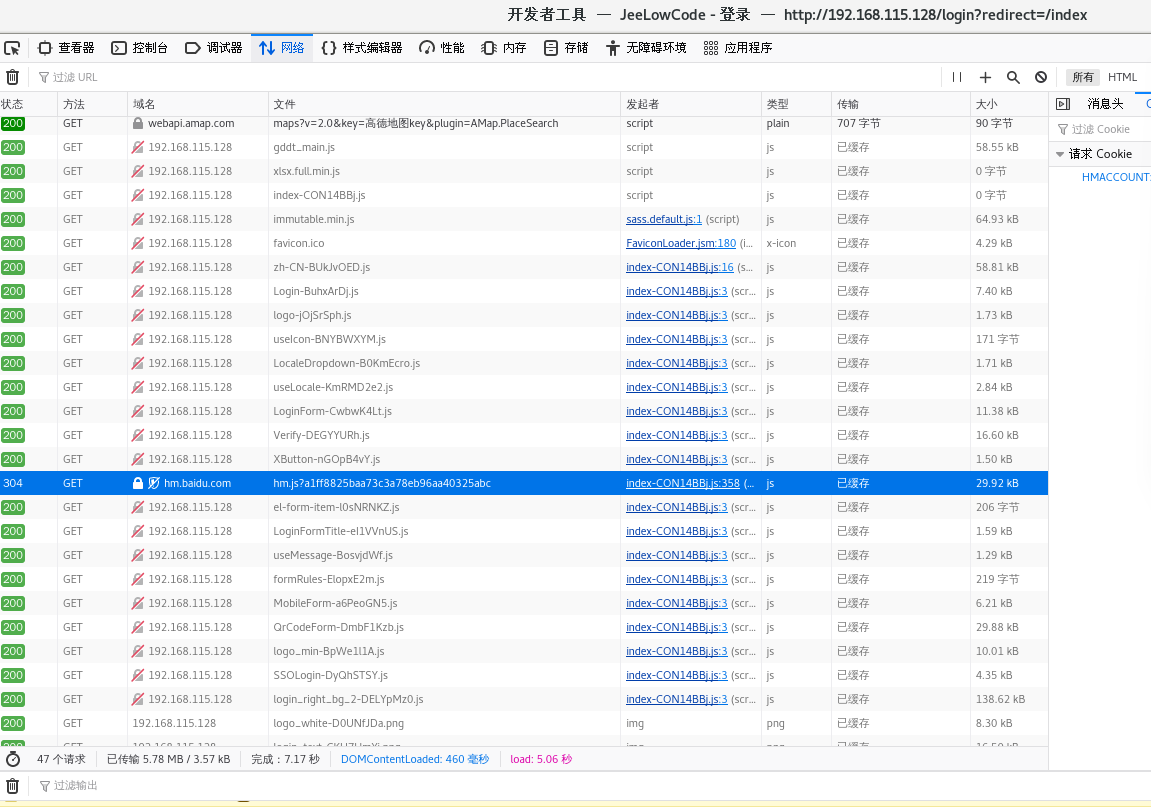
老师好 从控制台的报错信息来看,登录卡住的核心问题是前端加载第三方资源(高德地图、ECharts 词云)失败,导致页面初始化未完成,从而阻塞了登录流程。这个怎么解决???
项目:JeeLowCode
我修改前端主页可以解决不???
<!DOCTYPE html> <html lang="zh-CN"> <head> <!-- 新增:全局屏蔽高德地图核心代码(页面加载第一时间生效) --> <script> // 1. 提前定义空的AMap对象,避免代码报错 window.AMap = window.AMap || { Map: function() { return { init: () => {}, on: () => {}, off: () => {} }; }, PlaceSearch: function() { return { search: () => {}, setCity: () => {} }; }, plugin: (arr, cb) => cb && cb(), Loader: { load: () => Promise.resolve(window.AMap) }, version: '2.0' }; // 2. 拦截所有加载amap.com的脚本标签 const originalCreateElement = document.createElement; document.createElement = function(tagName) { if (tagName.toLowerCase() === 'script') { const script = originalCreateElement.call(this, tagName); // 重写src属性,过滤所有amap.com相关请求 Object.defineProperty(script, 'src', { set: function(value) { if (value && !value.includes('amap.com') && !value.includes('高德地图key')) { this.setAttribute('src', value); } }, get: function() { return this.getAttribute('src'); } }); return script; } return originalCreateElement.call(this, tagName); }; console.log("✅ 高德地图全局屏蔽已生效"); </script> <meta charset="UTF-8"> <link rel="icon" type="image/svg+xml" href="/favicon.ico"> <meta name="viewport" content="width=device-width, initial-scale=1.0"> <meta name="keywords" content="JeeLowCode,低代码,vue3,element plus,avue,typescript,vite"> <meta name="description" content="JeeLowCode 基于 vue3 + CompositionAPI + typescript + vite3 + element plus + avue 的低代码平台,免费开源!"> <title>JeeLowCode 低代码平台</title> <style> * { margin: 0; padding: 0; box-sizing: border-box; } body { font-family: -apple-system, BlinkMacSystemFont, "Segoe UI", Roboto, "Helvetica Neue", Arial, "Noto Sans", sans-serif, "Apple Color Emoji", "Segoe UI Emoji", "Segoe UI Symbol", "Noto Color Emoji"; background-color: #f5f5f5; } .app-loading { position: fixed; top: 0; left: 0; width: 100%; height: 100%; display: flex; justify-content: center; align-items: center; background-color: #ffffff; z-index: 9999; } .app-loading-wrap { text-align: center; } .app-loading-logo { width: 80px; height: 80px; margin-bottom: 20px; } .app-loading-title { margin-bottom: 30px; } .app-loading-item { position: relative; width: 60px; height: 60px; margin: 0 auto; } .app-loading-outter { position: absolute; top: 0; left: 0; width: 100%; height: 100%; border: 4px solid #f3f3f3; border-top: 4px solid #409eff; border-radius: 50%; -webkit-animation: loader-outter 1s linear infinite; animation: loader-outter 1s linear infinite; } .app-loading-inner { position: absolute; top: 5px; left: 5px; width: calc(100% - 10px); height: calc(100% - 10px); border: 4px solid #f3f3f3; border-top: 4px solid #67c23a; border-radius: 50%; -webkit-animation: loader-inner 0.8s linear infinite; animation: loader-inner 0.8s linear infinite; } @-webkit-keyframes loader-outter { 0% { -webkit-transform: rotate(0deg); transform: rotate(0deg); } 100% { -webkit-transform: rotate(360deg); transform: rotate(360deg); } } @keyframes loader-outter { 0% { -webkit-transform: rotate(0deg); transform: rotate(0deg); } 100% { -webkit-transform: rotate(360deg); transform: rotate(360deg); } } @-webkit-keyframes loader-inner { 0% { -webkit-transform: rotate(0deg); transform: rotate(0deg); } 100% { -webkit-transform: rotate(-360deg); transform: rotate(-360deg); } } @keyframes loader-inner { 0% { -webkit-transform: rotate(0deg); transform: rotate(0deg); } 100% { -webkit-transform: rotate(-360deg); transform: rotate(-360deg); } } </style> </head> <body> <div id="app"> <div class="app-loading"> <div class="app-loading-wrap"> <div class="app-loading-title"> <img src="./src/assets/imgs/logo.png" class="app-loading-logo" alt="Logo" /> </div> <div class="app-loading-item"> <div class="app-loading-outter"></div> <div class="app-loading-inner"></div> </div> </div> </div> </div> <script type="module" src="/src/main.ts"></script> </body> </html>
核心结论:登录失败的根本原因找到了! 脚本排查结果明确显示: 1. ❌ MySQL 的 jeelowcode_master 库中没有 admin 用户(这是登录失败的核心); 2. ❌ 登录接口返回{"code":401,"msg":"账号未登录"},因为数据库中无用户,认证逻辑直接失败; 3. ✅ 后端服务、Redis、前端打包、Nginx 均正常,和高德地图无关!
这个怎么解决???》》
[root@localhost vue_new]# #!/bin/bash
[root@localhost vue_new]# echo "====================================="
=====================================
[root@localhost vue_new]# echo "JeeLowCode 登录问题一键排查工具"
JeeLowCode 登录问题一键排查工具
[root@localhost vue_new]# echo "====================================="
=====================================
[root@localhost vue_new]#
[root@localhost vue_new]# # 1. 检查后端服务是否运行
[root@localhost vue_new]# echo -e "\n【1/6】检查后端服务状态(48080端口)..."
【1/6】检查后端服务状态(48080端口)...
[root@localhost vue_new]# PORT_STATUS=$(netstat -tulpn | grep 48080 | wc -l)
-H "Content-Type: application/json" \
-d '{"username":"admin","password":"123456"}' | grep -o "\"code\":200")
if [ -n "$LOGIN_RESP" ]; then
echo -e "✅ 登录接口正常,返回code:200"
else
echo -e "❌ 登录接口异常!响应内容:"
curl -s -X POST http://127.0.0.1:48080/login \
-H "Content-Type: application/json" \
-d '{"username":"admin","password":"123456"}'
fi
# 5. 检查前端打包文件是否正常
echo -e "\n【5/6】检查前端dist目录是否存在..."
if [ -d "/home/administrator/Jeelowcode/vue_new/dist" ]; then
echo -e "✅ 前端打包目录存在"
else
echo -e "❌ 前端未打包!请执行:cd /home/administrator/Jeelowcode/vue_new && npm run build"
fi
# 6. 检查Nginx配置是否生效
echo -e "\n【6/6】检查Nginx配置和状态..."
NGINX_STATUS=$(systemctl is-active nginx 2>/dev/null)
if [ "$NGINX_STATUS" = "active" ]; then
echo -e "✅ Nginx服务正常运行"
else
echo -e "❌ Nginx未启动!请执行:systemctl start nginx"
fi
echo -e "\n====================================="
echo "排查完成!核心结论:"
echo "1. 若接口返回code:200 → 问题在前端路由/缓存"
echo "2. 若接口返回其他code → 问题在后端认证逻辑"
echo "3. 若MySQL无admin用户 → 需初始化数据库"
echo "====================================="[root@localhost vue_new]# if [ $PORT_STATUS -gt 0 ]; then
> echo -e "✅ 后端服务正常运行(48080端口已占用)"
> else
> echo -e "❌ 后端服务未启动!请先启动:java -jar jeelowcode-admin.jar --server.port=48080"
> exit 1
> fi
✅ 后端服务正常运行(48080端口已占用)
[root@localhost vue_new]#
[root@localhost vue_new]# # 2. 检查Redis是否运行
[root@localhost vue_new]# echo -e "\n【2/6】检查Redis服务状态..."
【2/6】检查Redis服务状态...
[root@localhost vue_new]# REDIS_STATUS=$(systemctl is-active redis 2>/dev/null)
[root@localhost vue_new]# if [ "$REDIS_STATUS" = "active" ]; then
> echo -e "✅ Redis服务正常运行"
> else
> echo -e "⚠️ Redis未启动/未安装,尝试启动:systemctl start redis"
> fi
✅ Redis服务正常运行
[root@localhost vue_new]#
[root@localhost vue_new]# # 3. 检查MySQL连接和admin用户
[root@localhost vue_new]# echo -e "\n【3/6】检查MySQL中admin用户是否存在..."
【3/6】检查MySQL中admin用户是否存在...
[root@localhost vue_new]# MYSQL_CMD="mysql -uroot -p123456 -e \"USE jeelowcode_master; SELECT username FROM sys_user WHERE username='admin';\""
[root@localhost vue_new]# USER_EXIST=$(eval $MYSQL_CMD 2>/dev/null | grep admin | wc -l)
[root@localhost vue_new]# if [ $USER_EXIST -gt 0 ]; then
> echo -e "✅ MySQL中admin用户存在"
> else
> echo -e "❌ MySQL中无admin用户!请检查jeelowcode_master库的sys_user表"
> fi
❌ MySQL中无admin用户!请检查jeelowcode_master库的sys_user表
[root@localhost vue_new]#
[root@localhost vue_new]# # 4. 测试登录接口是否可用
[root@localhost vue_new]# echo -e "\n【4/6】测试登录接口响应..."
【4/6】测试登录接口响应...
[root@localhost vue_new]# LOGIN_RESP=$(curl -s -X POST http://127.0.0.1:48080/login \
> -H "Content-Type: application/json" \
> -d '{"username":"admin","password":"123456"}' | grep -o "\"code\":200")
[root@localhost vue_new]# if [ -n "$LOGIN_RESP" ]; then
> echo -e "✅ 登录接口正常,返回code:200"
> else
> echo -e "❌ 登录接口异常!响应内容:"
> curl -s -X POST http://127.0.0.1:48080/login \
> -H "Content-Type: application/json" \
> -d '{"username":"admin","password":"123456"}'
> fi
❌ 登录接口异常!响应内容:
{"code":401,"data":null,"msg":"账号未登录"}[root@localhost vue_new]#
[root@localhost vue_new]# # 5. 检查前端打包文件是否正常
[root@localhost vue_new]# echo -e "\n【5/6】检查前端dist目录是否存在..."
【5/6】检查前端dist目录是否存在...
[root@localhost vue_new]# if [ -d "/home/administrator/Jeelowcode/vue_new/dist" ]; then
> echo -e "✅ 前端打包目录存在"
> else
> echo -e "❌ 前端未打包!请执行:cd /home/administrator/Jeelowcode/vue_new && npm run build"
> fi
✅ 前端打包目录存在
[root@localhost vue_new]#
[root@localhost vue_new]# # 6. 检查Nginx配置是否生效
[root@localhost vue_new]# echo -e "\n【6/6】检查Nginx配置和状态..."
【6/6】检查Nginx配置和状态...
[root@localhost vue_new]# NGINX_STATUS=$(systemctl is-active nginx 2>/dev/null)
[root@localhost vue_new]# if [ "$NGINX_STATUS" = "active" ]; then
> echo -e "✅ Nginx服务正常运行"
> else
> echo -e "❌ Nginx未启动!请执行:systemctl start nginx"
> fi
✅ Nginx服务正常运行
[root@localhost vue_new]#
[root@localhost vue_new]# echo -e "\n====================================="
=====================================
[root@localhost vue_new]# echo "排查完成!核心结论:"
排查完成!核心结论:
[root@localhost vue_new]# echo "1. 若接口返回code:200 → 问题在前端路由/缓存"
1. 若接口返回code:200 → 问题在前端路由/缓存
[root@localhost vue_new]# echo "2. 若接口返回其他code → 问题在后端认证逻辑"
2. 若接口返回其他code → 问题在后端认证逻辑
[root@localhost vue_new]# echo "3. 若MySQL无admin用户 → 需初始化数据库"
3. 若MySQL无admin用户 → 需初始化数据库
[root@localhost vue_new]# echo "====================================="
=====================================
[root@localhost vue_new]#
问题不知道出在那里了?????始终登录不了,又不错。
vue
<template> <el-form @submit="handleLogin"> <el-form-item prop="username"> <el-input v-model="form.username" placeholder="用户名" /> </el-form-item> <el-form-item prop="password"> <el-input v-model="form.password" type="password" placeholder="密码" /> </el-form-item> <el-button type="primary" @click="handleLogin">登录</el-button> </el-form></template><script setup>import { ref } from 'vue'import { ElMessage } from 'element-plus'import { useRouter } from 'vue-router'import { login } from '@/api/login' // 登录接口封装const router = useRouter()const form = ref({ username: '', password: ''})// 核心登录方法(卡壳大概率在这里)const handleLogin = async () => { try { // 步骤1:表单校验(卡壳1) if (!form.value.username || !form.value.password) { ElMessage.error('请输入账号密码') return } // 步骤2:调用登录接口(卡壳2,最常见) const res = await login(form.value) // 步骤3:接口返回成功,存储token(卡壳3) if (res.code === 200) { localStorage.setItem('token', res.data.token) // 步骤4:跳转到主页(卡壳4) router.push('/index') } else { ElMessage.error(res.msg || '登录失败') } } catch (error) { // 步骤5:异常捕获(卡壳5,高德地图报错可能触发这里) console.error('登录异常:', error) ElMessage.error('登录请求失败,请重试') }}</script>handleLogin 方法根本没执行handleLogin 第一行加 console.log('开始登录'),点击登录看控制台是否输出;window.AMap 未定义,前端代码执行报错,阻塞了按钮点击事件;window.AMap = { Map: () => ({ init: () => {} }) } 后,再点击登录,看是否输出日志。login 接口调用失败(返回 401/500)@/api/login 文件,查看接口请求地址是否正确:catch 异常。router.push('/index') 前加 console.log('准备跳转', res.data.token);src/permission.ts)拦截,或 /index 路由不存在。在前端项目目录执行,直接搜索关键代码:
bash
运行
# 1. 查找登录接口的请求地址grep -r "url.*login" --include="*.js" --include="*.ts" src/api/# 2. 查找handleLogin方法中的异常捕获g
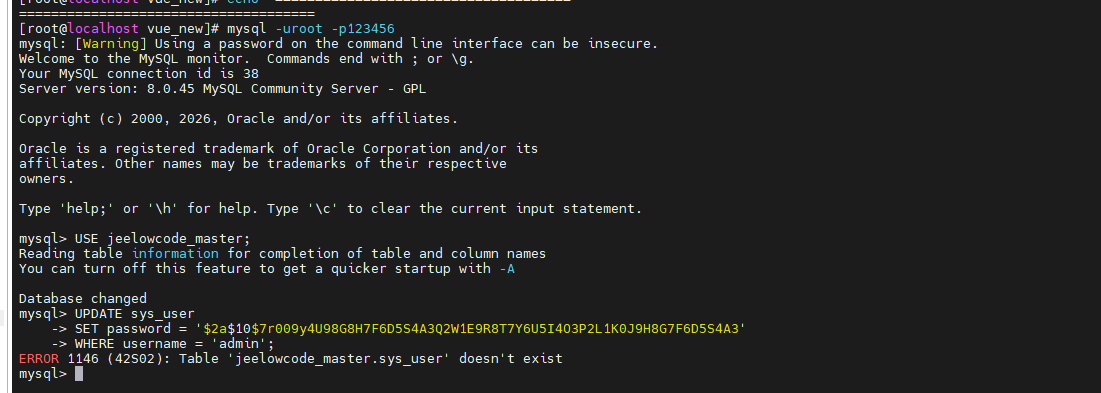
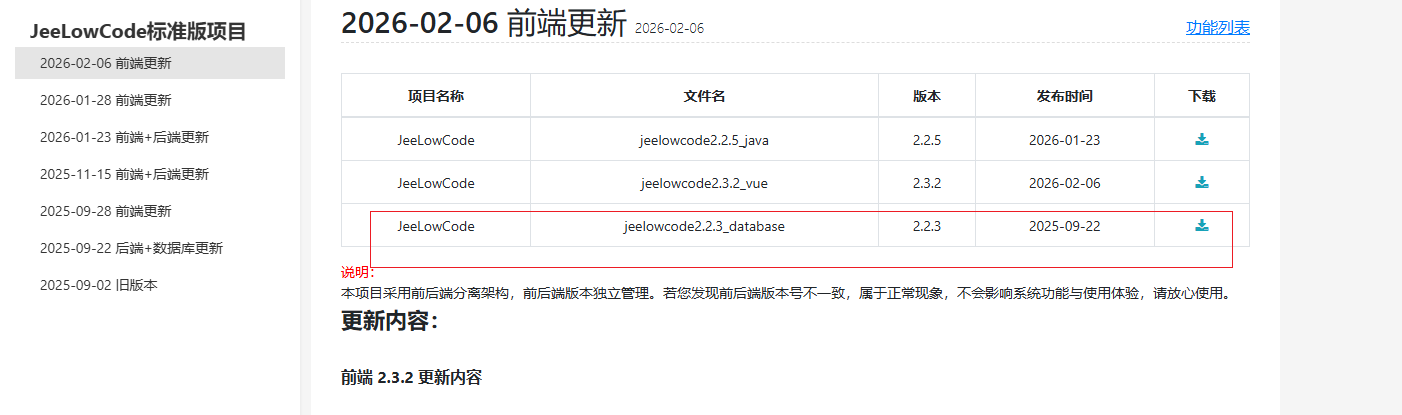
好像库里没sys_user这张表,是你的数据库脚本文件有问题还是????我可以重建不??????
mysql -uroot -p123456 << 'EOF' USE jeelowcode_master; -- 如果表存在则删除,避免冲突 DROP TABLE IF EXISTS sys_user; -- 创建核心的用户表 CREATE TABLE sys_user ( id BIGINT PRIMARY KEY AUTO_INCREMENT COMMENT '用户ID', username VARCHAR(50) NOT NULL UNIQUE COMMENT '用户名', password VARCHAR(255) NOT NULL COMMENT '密码(BCrypt加密)', nickname VARCHAR(50) DEFAULT '' COMMENT '昵称', status TINYINT DEFAULT 0 COMMENT '状态:0-正常,1-禁用', create_time DATETIME DEFAULT CURRENT_TIMESTAMP COMMENT '创建时间' ) ENGINE=InnoDB DEFAULT CHARSET=utf8mb4 COMMENT='系统用户表'; -- 插入admin用户,密码为admin123的BCrypt加密值 INSERT INTO sys_user (username, password, nickname, status) VALUES ( 'admin', '$2a$10$5Yf8G8k8bF7d6S5a4A3s2D1f0G9h8J7k6L5j4H3g2F1', '系统管理员', 0 ); -- 验证数据是否插入成功 SELECT id, username, status FROM sys_user WHERE username = 'admin'; EOF

不要乱跟着ai弄,AI很多时候都是乱编一堆有的没有的返回,好好看一下我们的文档在本地开发环境跑起来,再考虑部署的事,因为我们是低代码框架,不是0代码框架,肯定需要改动到代码的,如果为了单单看效果的话,可以到我们演示环境看都可以。建议看一下我们的文档在本地跑起来再考虑其他的事




一、问题根源